Sunday, March 27, 2016

Prak 03 – Secondary Assets, Logo Movement, F-Curves

1. Tujuan

Pada praktikum ini, belajar tentang elemen yang bisa ditambahkan pada sebuah animasi 3D yaitu Secondary Assets dan Movement. Pada praktikum ini, penambahan movement diperdetail dengan menggunakan F-Curves.

2. Alat

Adobe Illustrator CC
Maxon Cinema 4D R16

3. Bahan

hasil praktikum sebelumnya
asset sekunder download

4. Dasar Teori

   Secondary menambah object baru yaitu object kedua disamping object utama yang telah kita animasikan sebelumnya. Sebagai penghias dan juga peramai object kita. Kita bisa membuat animasi secondary Assets dengan cara menambakan helix path dan juga cloner. Helix path berrfungsi untuk membuat object kedua kita mengikuti putaran sesuai dengan arah helix tersebut. dan pada cloner kita dapat mengkontrol object kedua kita ingin berapa banyak dan bagaimana bentuknya


5. Tugas Praktikum

Pada animasi logo favorit yang sudah kalian buat sebelumnya, lakukan hal berikut:

Tambahkan secondary Assets
Tambahkan kompleksitas gerakan pada asset utama (logo)
Haluskan gerakannya menggunakan F-Curves

6. Petunjuk Praktikum

Berikut adalah beberapa petunjuk yang bisa digunakan untuk menyelesaikan tugas praktikum

Menambahkan secondary assets menggunakan cloner dan helix path

Menambahkan kompleksitas gerakan assets utama (logo)


Memperhalus gerakan menggunakan F-Curves

7. Hasil Praktikum


8. Kesimpulan

Terdapat kesulitan ketika akan melihat video tutorial, karena memang koneksi internet pada saat itu sedang down. jadi saya harus tanya ke teman-teman mengenai tahap praktikumnya. kemudian, proses upload video ke laporan pun juga ada sedikit masalah, dan baru bisa seminggu kemudian. Mengenai praktikumnya, karena tidak melihat video tutorial, jadi saya tidak mengerjakan bagian F-Curves

9. Referensi

Thursday, March 10, 2016

Prak 02 – Camera Path, Lighting, and Material


1. Tujuan


Pada praktikum ini, belajar tentang elemen yang bisa ditambahkan pada sebuah animasi 3D yaitu Camera Path, Lighting, Material. Camera path diimplementasikan menggunakan spline. Lighting menggunakan Physical Sky dan Area Light.

2. Alat

Adobe Illustrator CC
Maxon Cinema 4D R16
Time Lapse Assembler

3. Bahan

hasil praktikum sebelumnya

4. Dasar Teori

  1. motion guide pada flash merupakan perintah untuk menggerakkan objek untuk dianimasikan mengikuti garis yang kita buat. sedangkan camera path pada C4D adalah sebuah perintah dimana kita bisa memindahkan display atau tampilan animasi (sudut pandang kamera) mengikuti garis atau dalam hal ini menggunakan spline yang kita buat
  2. physical sky digunakan untuk membuat tampilan background langit. sedangkan areal light digunakan untuk penganturan pencahayaan pada objek, agar tidak terlalu gelap ketika dikombinasikan dengan physical sky
  3. material dalam C4D digunakan untuk menambahkan unsur tekstur pada objek untuk lebih menambah kesan 3 dimensi, misalnya saja material cheen, danel, dan lain sebagainya

5. Tugas Praktikum

Pada animasi logo favorit yang sudah kalian buat sebelumnya, tambahkan:
  1. Pergerakan kamera menggunakan teknik camera path
  2. Lighting sederhana dan mudah menggunakan Physical Sky dan Area Light

6. Petunjuk Praktikum

Berikut adalah beberapa petunjuk yang bisa digunakan untuk menyelesaikan tugas praktikum
  1. Pergerakan camera menggunakan Camera Path, lebih spesifik lagi disebut dengan spline.

  2. Menambahkan Lighting menggunakan Physical Sky

  3. Menambahkan Lighting menggunakan Area Light

  4. Menambahkan Material

7. Hasil Praktikum

1. Pergerakan camera menggunakan Camera Path, lebih spesifik lagi disebut dengan spline.


2. Menambahkan Lighting menggunakan Physical Sky


3. Menambahkan Lighting menggunakan Area Light


4. Menambahkan Material


5. hasil jadi 


8. Kesimpulan

cukup mudah untuk melakukan praktikum 2 ini, selama kita mengikuti tutorial yang ada insyaAllah tidak akan tersesat. ditambah lagi setelah menguasai dasar ini, bisa mengenal C4D lebih jauh. kesulitan yang saya hadapi adalah ketika mengupload ke blog karena size dari screen record terlalu besar sehingga harus compress terlebih dahulu

9. Referensi

Thursday, March 3, 2016

Prak 01 – Logo 3D 360 (Turn Table Animation)


1. Tujuan

Perkenalan dengan dunia 3D melalui pembuatan animasi object berputar 360 derajat atau disebut juga turn table animation.

2. Alat

Adobe Illustrator CC
Maxon Cinema 4D R16
Time Lapse Assembler

3. Bahan

Logo PENS. Silahkan download dari pedoman identitas PENS

4. Dasar Teori

Gunakan pertanyaan berikut untuk menuliskan dasar teori yang relevan
  1. perbedaan antara animasi 2D dengan 3D adalah terletak pada sumbu dan bidang yang digunakan. animasi 2D menggerakkan gambar dalam sumbu x dan y. sedangkan animasi 3D adalah menggerakkan gambar di tiga sumbu yakni x, y, dan z
  2. tracing adalah melukis kembali sebuah gambar. hanya outline saja
  3. di flash kita bekerja pada workspace dua dimensi. di c4d bekerja pada workspace tiga dimensi. 

5. Tugas Praktikum

Buatlah animasi 360 dari logo favorit kalian

6. Petunjuk Praktikum

Berikut adalah beberapa petunjuk yang bisa digunakan untuk menyelesaikan tugas praktikum
  1. Tracing Logo menggunakan illustrator


2. Membuat logo 3D menggunakan Cinema 4D dari file illustrator


3. Membuat animasi 360 derajat


4. Merender animasi ke dalam file movie (mp4)


7. Hasil Praktikum


1. tracing


2. membuat jadi 3d


3. memutar logo


4. render


5. hasil


8. Kesimpulan
saya dapat belajar dalam dunia animasi yang baru, yakni dengan tiga dimensi. dapat mengenal berbagai software yang baru. dan berharap semoga kedepannya dapat lebih jago dalam dunia animasi

Monday, January 4, 2016

Prak 14 – Shape Tween

1. Tujuan

Menguasai penggunaan tool bernama Shape Tween.

2. Alat

Adobe Flash Professional CS3+

3. Bahan

Logomotion


4. Dasar Teori

Shape tween adalah tool yang memungkinkan penganimasian perubahan bentuk antar dua keyframe secara otomatis

5. Tugas Praktikum

Buatlah tiruan dari animasi berikut
1.
Video Player
00:00
00:04

2.
Video Player

6. Petunjuk Praktikum

Silahkan tirukan animasi tersebut sebaik mungkin

7. Hasil Praktikum


8. Kesimpulan

memperdalam dan memahamkan lebih tentang materi shape tween dan motion tween

9. Referensi

http://www.mohhasbias.com/

Prak 13 – Shape Tween

1. Tujuan

Menguasai penggunaan tool bernama Shape Tween.

2. Alat

Adobe Flash Professional CS3+

3. Bahan

Logomotion

4. Dasar Teori

Shape tween adalah tool yang memungkinkan penganimasian perubahan bentuk antar dua keyframe secara otomatis

5. Tugas Praktikum

Buatlah tiruan dari animasi berikut
1.circle-to-square
2.d-to-dd

6. Petunjuk Praktikum

Silahkan tirukan animasi tersebut sebaik mungkin

7. Hasil Praktikum


8. Kesimpulan

9. Referensi

Praktikum 11 : Masking di Adobe Flash CS 6

1. Tujuan

Melatih kemampuan menggunakan Adobe Flash CS 6.

2. Alat

Adobe Flash Professional CS6

3. Bahan

Gambar bendera Indonesia dan Tulisan Jayalah Indonesiaku.

4. Dasar Teori

A. Classic Motion Tween

B. Graphic Symbol

C. Masking

5. Tugas Praktikum

Membuat bendera berkibar dengan teknik Masking

6. Petunjuk Praktikum

Mulai dari bendera (masking) yang sederhana.

7. Hasil Praktikum


8. Kesimpulan

Teknik Masking membuat kita bisa membuat animasi lebih terlihat kreatif.

9. Referensi

Tuesday, November 24, 2015

Prak 9 – Remake “One Little Finger” by Super Simple Song (Part 3)

1. Tujuan

Mempercepat penguasaan Adobe Flash Professional melalui kegiatan remake.

2. Alat

Adobe Flash Professional CS3+

3. Bahan

4. Dasar Teori

A. Classic Motion Tween
B. Graphic Symbol
C. Movie Clip Symbol and Filters

5. Tugas Praktikum

Buatlah tiruan dari video “One Little Finger”
semakin mirip semakin bagus

6. Petunjuk Praktikum

Mulailah dari bentuk animasi yang sederhana seperti gerakan title opening dan gerakan awan.

7. Hasil Praktikum

8. Kesimpulan

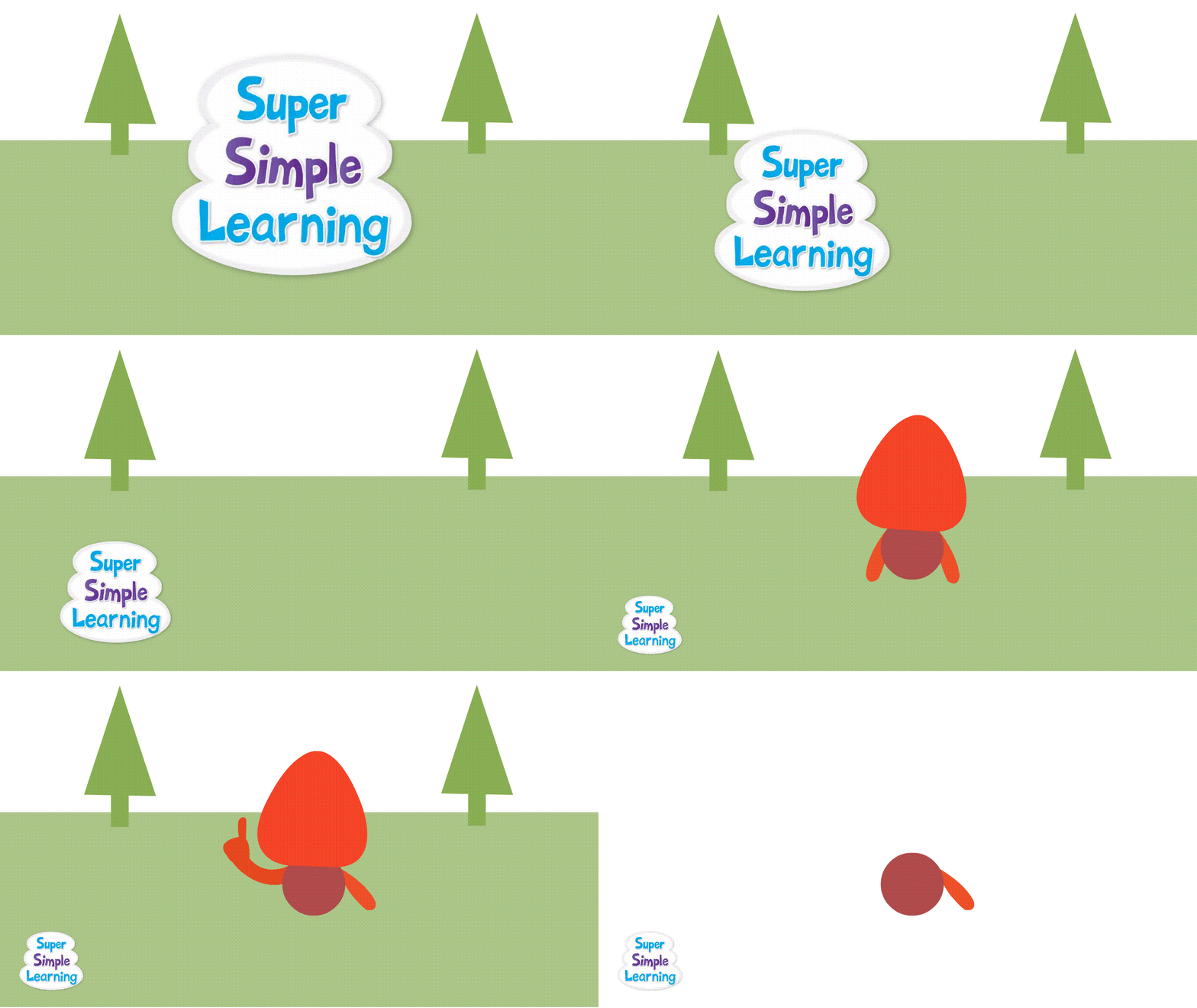
pada percobaan ketiga kali ini, saya mengalami kebuntuan. saya mengalami kesulitan dalam membuat animasi one little finger secara lengkap. saya hanya mampu membuat sampai gerakan tangan pertama setelah berjalan. namun saya sudah menambahkan lagu hingga akhir. saya juga mengalami masalah teknis saat export ke dalam format yang playable. jadi saat ini hanya bisa dalam format gif

9. Referensi